Funktionen
Alles, was zwischen der Karte und der fertigen Gästeliste liegt
Die Karte ist der sichtbare Teil. Die Arbeit steckt in der Gästeliste, im Verschicken und im Einsammeln der Antworten – deshalb ist genau das hier ausgebaut.
Die Karte gestalten
Aussehen und Inhalt bestimmt ihr, ohne etwas installieren zu müssen.
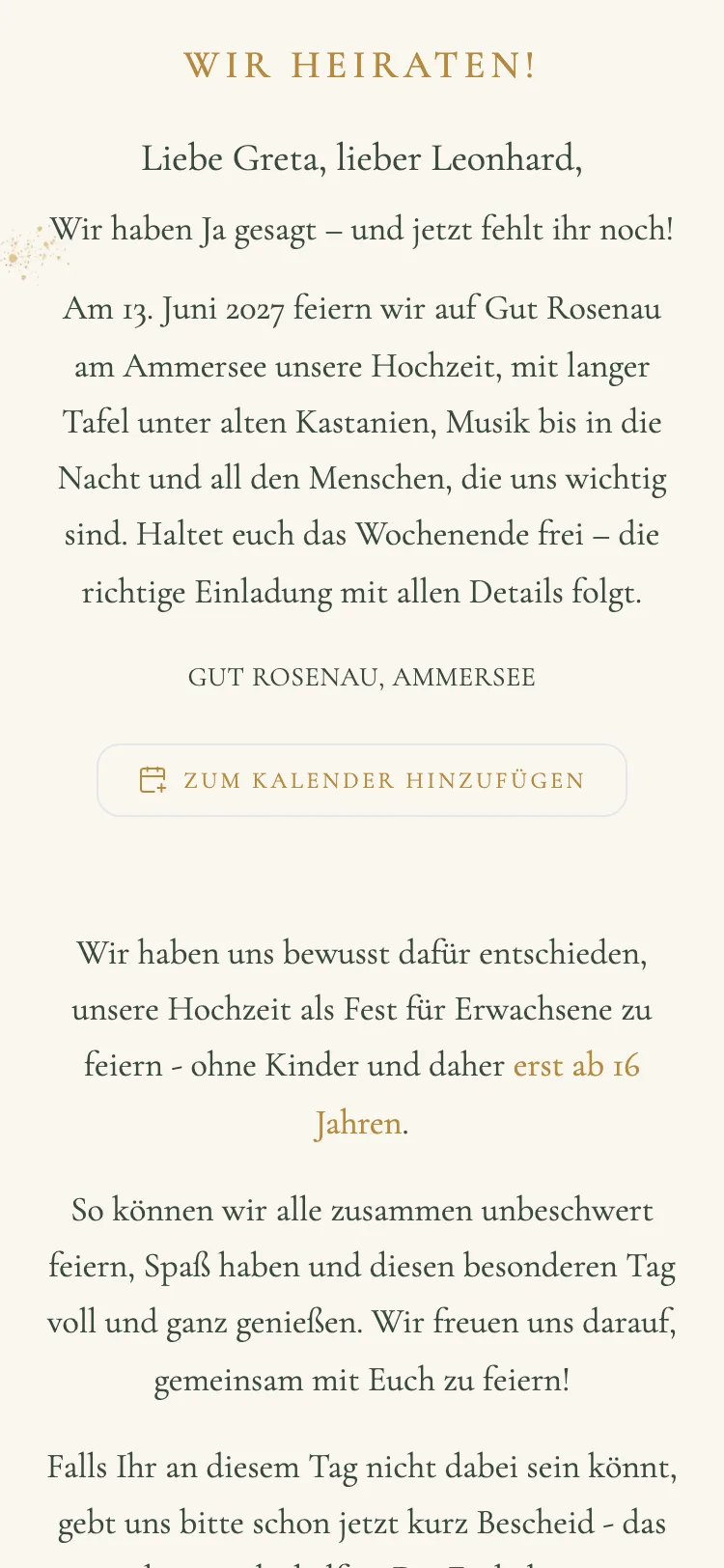
Viele Vorlagen, mehrere Farbwelten
Sucht eine Vorlage aus und färbt sie in einer der mitgelieferten Farbwelten ein. Die Vorschau zeigt dabei dieselbe Karte, die eure Gäste später sehen – nicht eine vereinfachte Nachbildung. Alle Vorlagen gehören zum Preis, keine ist einem teureren Paket vorbehalten.
Eure Texte auf der Karte
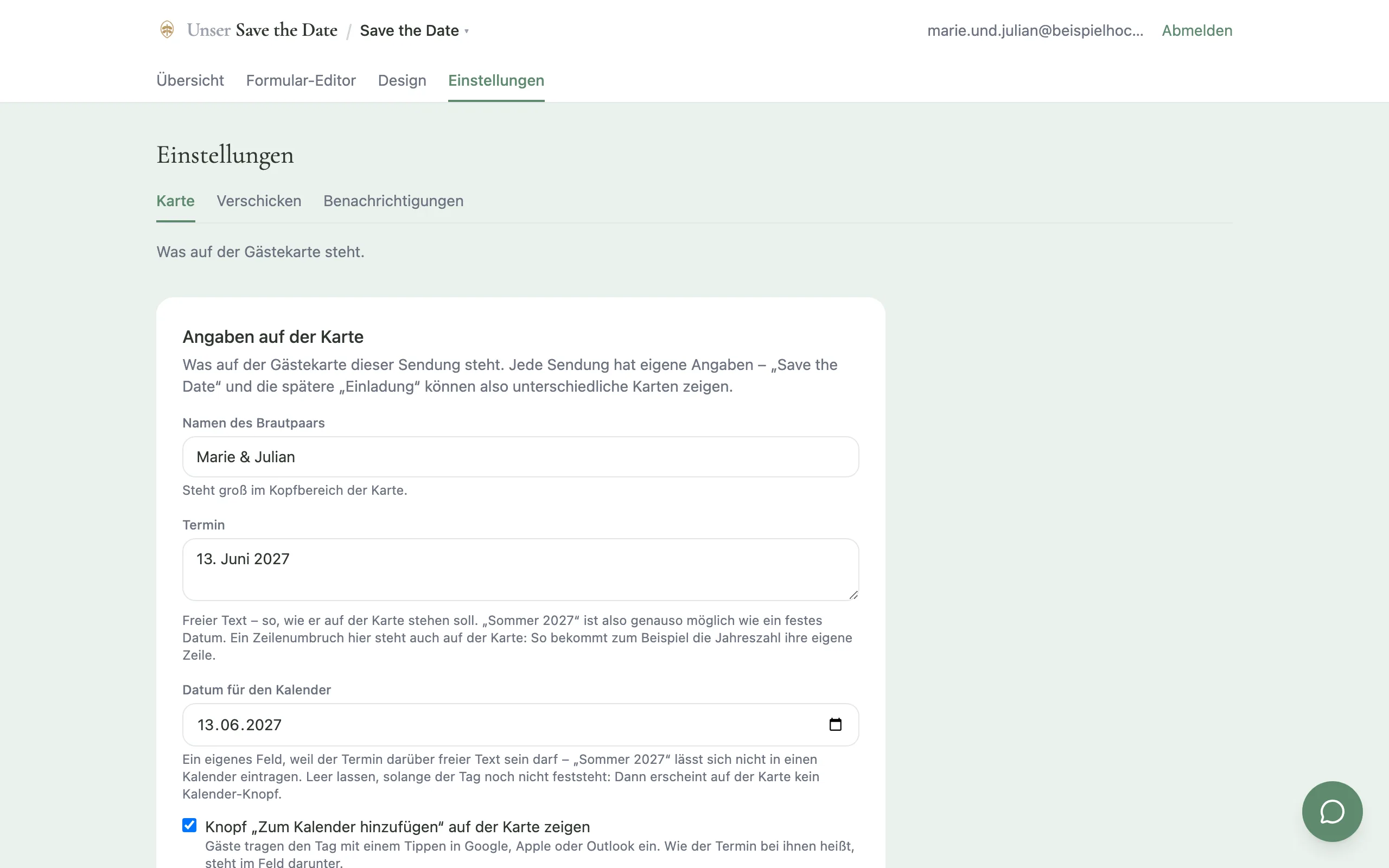
Eure Namen, der Termin, der Ort und der Begrüßungstext werden pro Sendung eingestellt. Termin und Ort sind bewusst freier Text: Solange der Tag noch nicht feststeht, darf dort „Sommer 2027“ stehen. Beide lassen sich auch mitten in einen Satz setzen – dann schaltet ihr die eigene Ortszeile ab, damit der Ort nicht zweimal auf der Karte steht.
Jeder Gast wird richtig angesprochen
Die Karte beginnt mit der Anrede, die zum Haushalt passt: „Liebe Maren, lieber Thorsten“ – zusammengesetzt aus dem Geschlecht, das in eurer Gästeliste steht. Ein Knopf schlägt es aus den Vornamen vor, damit ihr es nicht bei hundert Gästen einzeln setzen müsst. Wo keine Regel trifft, schreibt ihr die Anrede selbst: „Liebe Familie Meier“, „Lieber Opa Hans“. Und wo nichts hinterlegt ist, wird nicht geraten – dann steht dort eine Form, die ohne Geschlecht auskommt.
Eigene Textabschnitte, direkt auf der Karte geschrieben
Unter der Begrüßung schreibt ihr, was sonst niemand für euch formulieren kann: ob Kinder mitfeiern, was ihr euch statt Geschenken wünscht, wie man hinkommt, was angezogen wird. Überschrift, Absatz und Hinweis stehen als Formate bereit, dazu Fettdruck und eine Hervorhebung, die schon beim Schreiben in der Farbe eurer Vorlage erscheint. Darunter zeigt eine Vorschau, wie der Abschnitt auf der fertigen Karte aussieht. Auch der Satz, der nach dem Absenden erscheint, und der Name des Kalendereintrags sind eure Worte, keine vorgegebenen.
Kaputt bekommt ihr dabei nichts
Schriftgrößen und Farben wählt ihr bewusst nicht selbst – sie kommen aus der Vorlage. Das klingt nach weniger Freiheit und ist genau der Grund, warum eure Karte auf jedem Handy lesbar bleibt, statt am Ende wie ein Textdokument auszusehen. Ihr entscheidet, was wichtig ist; das Design entscheidet, wie Wichtiges aussieht.
Ein Tippen, und der Tag steht im Kalender
Auf der Karte sitzt ein Knopf „Zum Kalender hinzufügen“. Eure Gäste wählen Google, Apple oder Outlook und haben den Hochzeitstag als ganztägigen Termin drin – mit euren Namen und dem Ort, ohne etwas abzutippen. Genau dafür verschickt man ein Save the Date. Den Knopf könnt ihr abschalten, und er erscheint ohnehin erst, wenn ihr ein Datum hinterlegt habt: Der Termin auf der Karte darf weiter „Sommer 2027“ heißen, fürs Eintragen kommt ein eigenes Datumsfeld dazu.
Änderungen wirken sofort
Ändert ihr Farbwelt, Termin oder Begrüßung, gilt das ab dem nächsten Öffnen für alle Karten. Ihr müsst keine Links neu verschicken und keine Datei neu hochladen.
Die Gästeliste aufbauen
Aus eurer bestehenden Tabelle wird die Gästeliste, ohne dass ihr sie vorher aufräumen müsst.
CSV-Import, der eure Tabelle akzeptiert
Exportiert eure Liste aus Excel, Numbers oder Google Sheets und ladet sie hoch. Pflicht ist nur der Vorname – wer keine Haushalte vergibt, bekommt sie beim Hochladen zugeteilt. Spalten, die ihr für euch führt – Tisch, Muss, Kategorie –, werden einfach ignoriert statt bemängelt, und leere Zeilen oder Summenzeilen am Ende brechen den Import nicht ab. Wer bei null anfängt, lädt eine vorbereitete Vorlage herunter, in der die Erklärung schon drinsteht.
Haushalte statt Einzelgäste
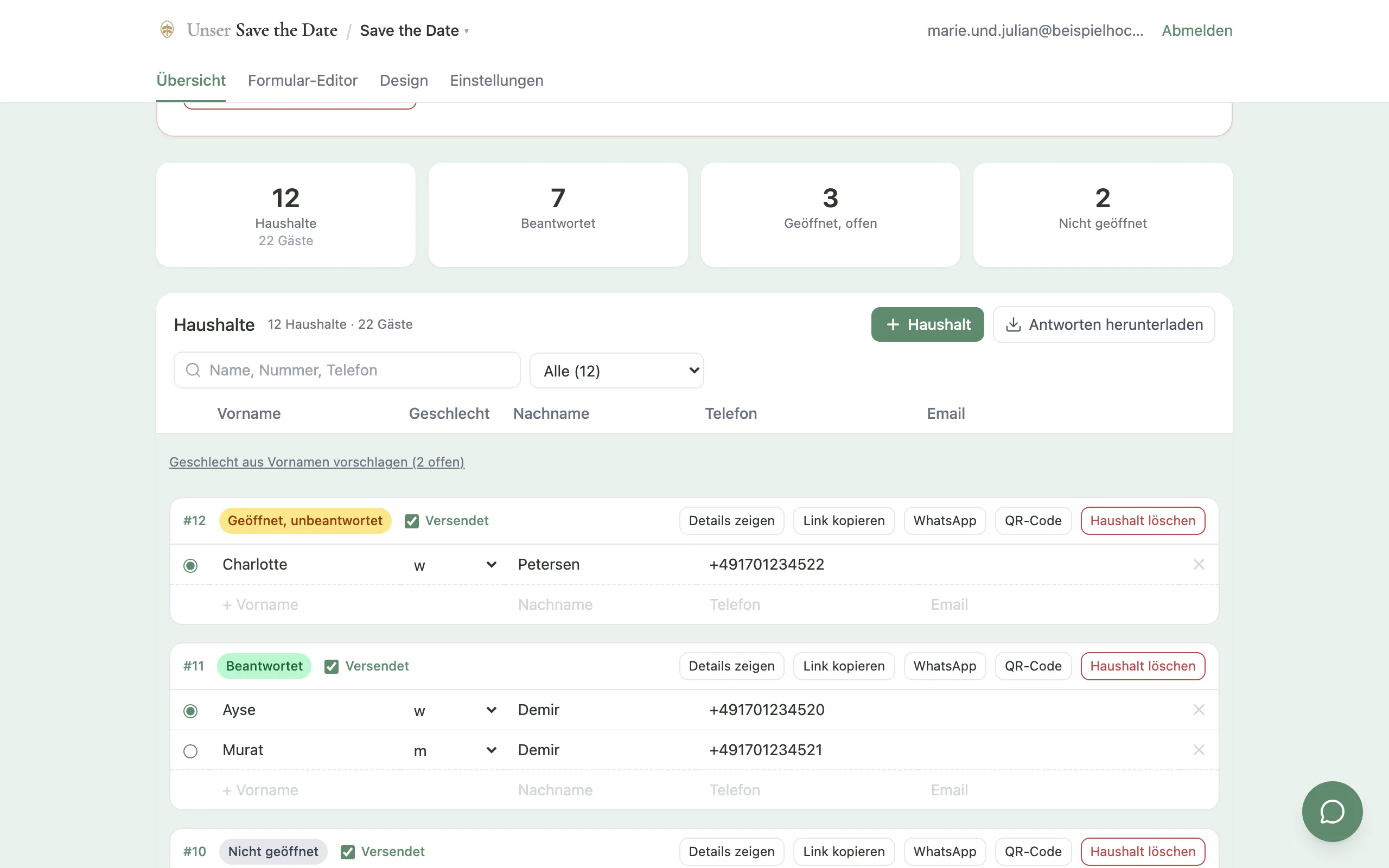
Alle Gäste mit derselben Haushalts-Kennung gehören zusammen und teilen sich einen Link. Familie Müller antwortet damit einmal für alle vier statt viermal einzeln.
Nachträglich ergänzen, ohne etwas zu verlieren
Ein zweiter Upload gleicht die Liste ab, statt sie zu ersetzen: Korrigierte Nummern werden übernommen, neue Gäste kommen dazu – Links und bereits eingegangene Antworten bleiben erhalten. Einzelne Gäste könnt ihr auch direkt in der Liste eintragen oder ändern.
Verschicken und den Überblick behalten
Ihr verschickt selbst – über den Weg, den eure Gäste ohnehin benutzen.
Ein Tippen, und die Nachricht steht
Neben jedem Haushalt steht ein Knopf „WhatsApp“. Ein Tippen darauf öffnet den Chat mit dem richtigen Empfänger – mit eurem Text, dem Vornamen darin und dem persönlichen Link genau dieses Haushalts. Nichts kopieren, nichts einfügen, keine Nummer suchen. Abgeschickt wird in WhatsApp, ihr könnt bis dahin jedes Wort ändern. Am Rechner öffnet derselbe Knopf WhatsApp Web oder die WhatsApp-App.
Der Haken setzt sich selbst
Wer über WhatsApp verschickt, muss hinterher nichts abhaken: Der Haushalt steht sofort als versendet in der Liste, mit Datum. Über SMS, E-Mail oder als gedruckte Karte verschickt ihr genauso – dort setzt ihr den Haken selbst. Der Filter „noch nicht versendet“ zeigt danach in einem Klick, wer noch offen ist. Gerade wenn ihr das Verschicken über mehrere Abende verteilt, findet ihr so ohne Suchen die Stelle wieder, an der ihr aufgehört habt.
Euer Text, einmal festgelegt
Wie die Nachricht lautet, stellt ihr pro Sendung selbst ein; die Platzhalter für Vorname und Link setzt die App beim Verschicken ein. Smileys dürfen darin stehen und kommen beim Gast so an, wie ihr sie geschrieben habt. Steht die Nummer eines Haushalts mit Ländervorwahl in der Liste, ist der Empfänger schon eingetragen – sonst öffnet WhatsApp die Kontaktauswahl mit der fertigen Nachricht, statt sie an die falsche Person zu schicken.
Persönlicher Link und QR-Code
Jeder Haushalt bekommt automatisch eine lange, zufällige Adresse, die niemand erraten kann. Den Link kopiert ihr mit einem Klick, den passenden QR-Code ladet ihr als Bild herunter – zum Ausdrucken oder Aufkleben.
So sieht euer Link aus, wenn er ankommt
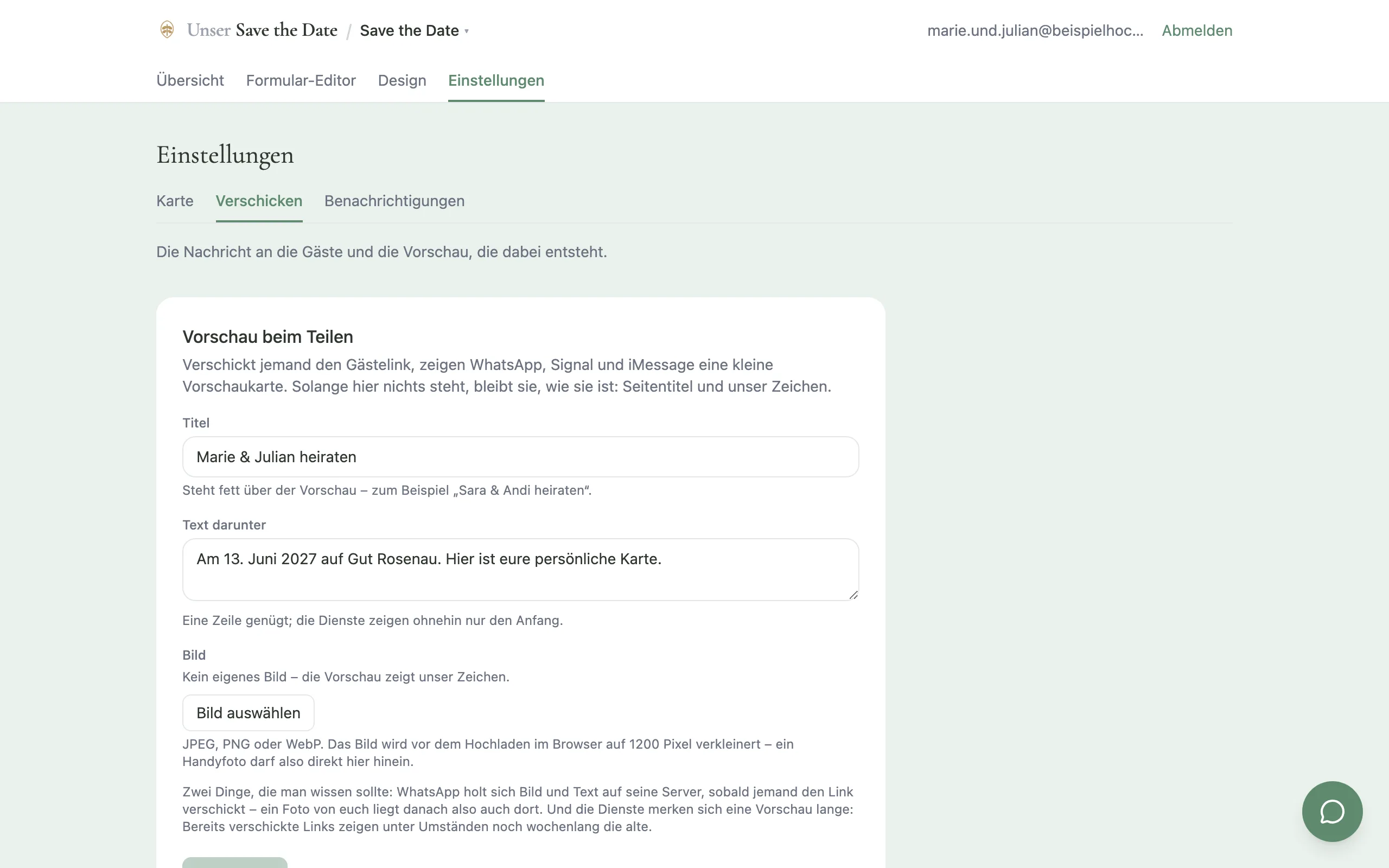
Verschickt jemand den Link, zeigen WhatsApp, Signal und iMessage eine kleine Vorschaukarte. Was darauf steht, bestimmt ihr: eine Überschrift wie „Marie & Julian heiraten“, eine Zeile darunter und wahlweise ein eigenes Foto. Ohne eigene Angaben bleibt es beim Seitentitel und unserem Zeichen – ihr müsst euch also nur darum kümmern, wenn ihr wollt.
Fragen stellen, die zu eurer Hochzeit passen
Neben Zu- oder Absage und Postadresse stellt ihr genau die Fragen, die ihr wirklich braucht.
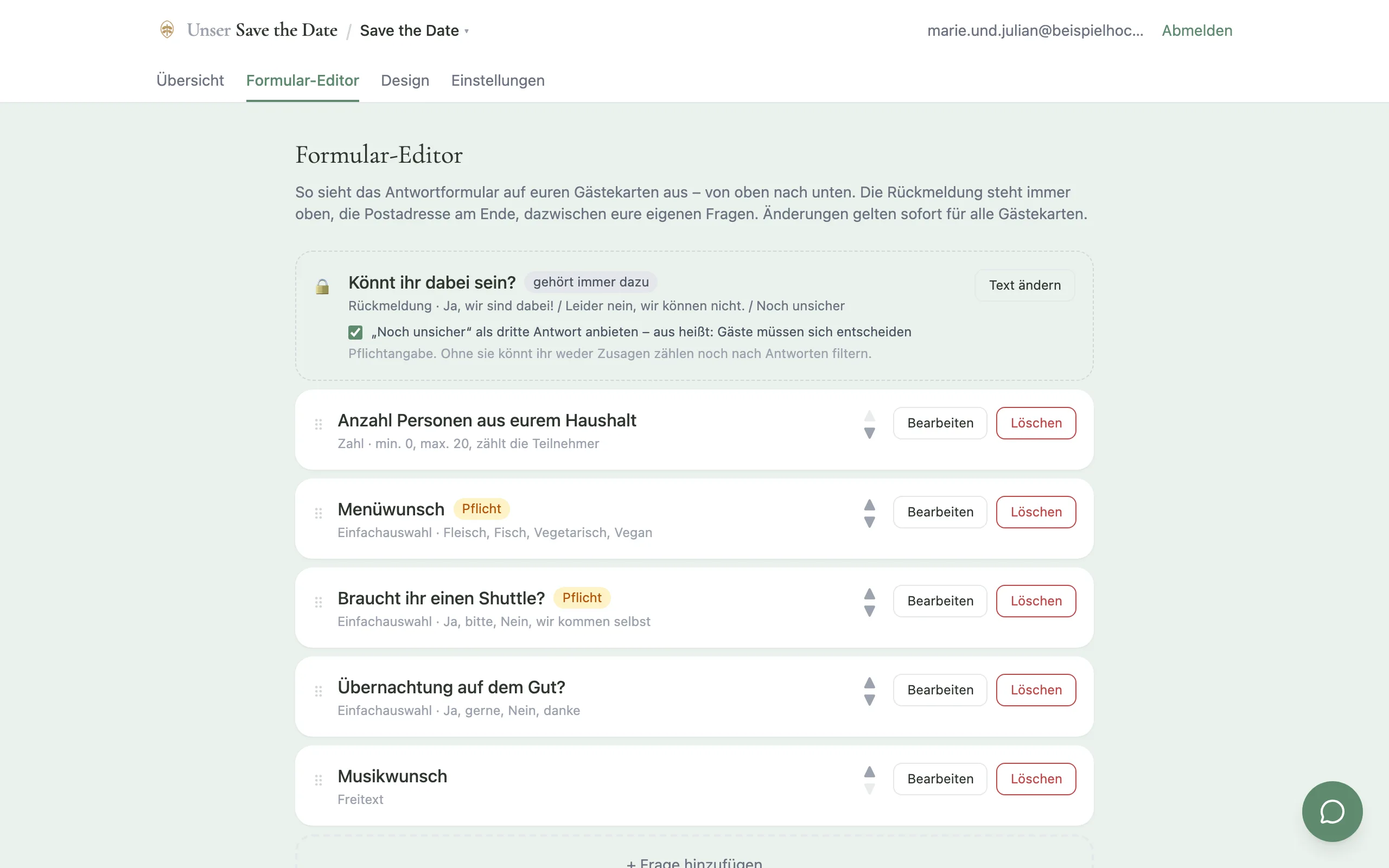
Zu- oder Absage und Postadresse
Jede Karte fragt „Kommt ihr?“ mit drei Antwortmöglichkeiten – zusagen, absagen oder noch unsicher; die dritte lässt sich abschalten, wenn ihr eine Entscheidung braucht. Dazu die Postanschrift mit Straße, Postleitzahl, Ort und Land. Damit habt ihr die Adressen für die spätere Einladung beisammen, ohne einzeln nachzufragen. Wer nur digital einlädt, schaltet die Adressfrage ab; bereits eingegangene Adressen bleiben dabei erhalten.
Beliebig viele eigene Fragen
Im Formular-Editor legt ihr eigene Fragen an, sortiert sie per Drag-and-drop und markiert einzelne als Pflicht. Vier Antworttypen stehen bereit: Zahl (wahlweise mit Minimum und Maximum), Einfachauswahl, Mehrfachauswahl und Freitext.
Für wie viele ein Haushalt gedeckt ist
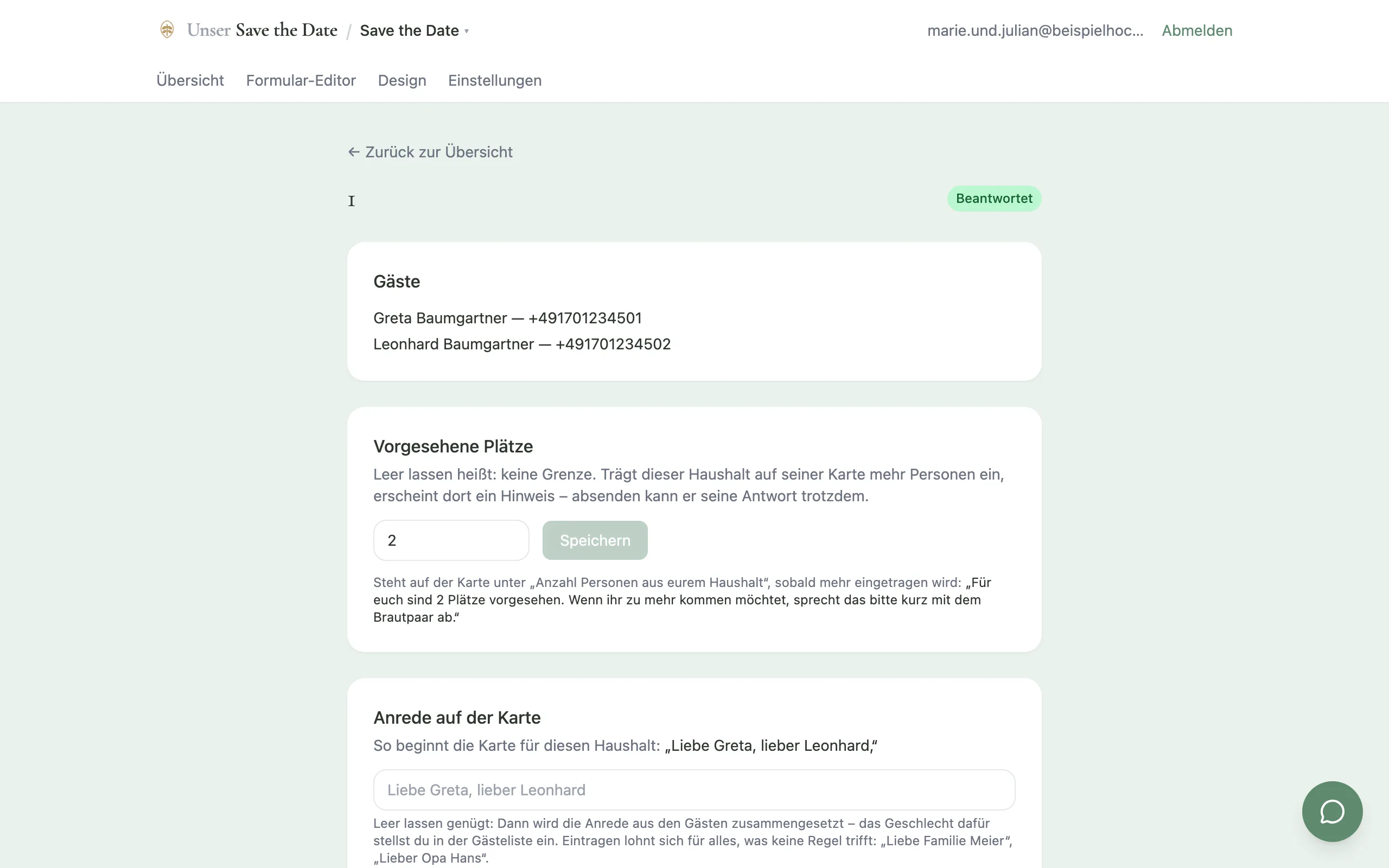
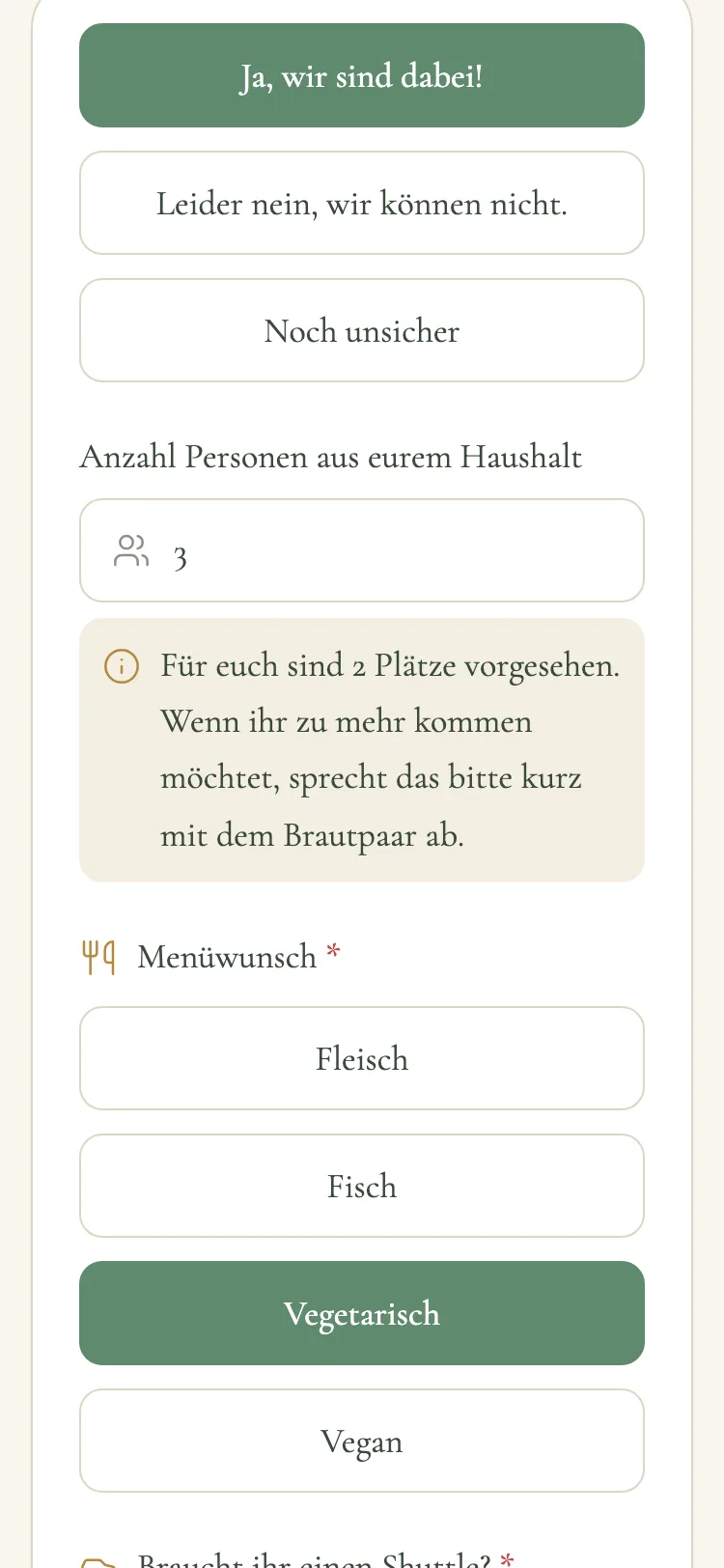
Pro Haushalt hinterlegt ihr, mit wie vielen Personen ihr geplant habt. Trägt jemand mehr ein, steht auf seiner Karte ein ruhiger Hinweis – „Für euch sind 2 Plätze vorgesehen“ – mit der Bitte, das kurz mit euch abzustimmen. Wie dieser Satz genau lautet, schreibt ihr selbst. Geblockt wird nichts: Die Antwort kommt bei euch an und trägt in der Übersicht den Vermerk, dass sie darüber liegt. Die Frage nach der Begleitung klärt sich damit vorher statt am Tag der Trauung.
Typische Beispiele
Wie viele Personen kommen aus eurem Haushalt? Braucht ihr ein Zimmer? Shuttle hin, zurück oder beides? Gibt es Unverträglichkeiten? Und ganz zum Schluss ein Feld für eine Nachricht an euch – erfahrungsgemäß das, worüber ihr euch am meisten freuen werdet.
Antworten im Blick behalten
Ihr seht nicht nur, wer geantwortet hat, sondern auch, wer die Karte überhaupt geöffnet hat.
Öffnungs- und Antwortstatus
Jeder Haushalt trägt einen von drei Zuständen: nicht geöffnet, geöffnet aber noch nicht geantwortet, oder beantwortet. Der mittlere ist der wertvollste. Das sind die Leute, die es gesehen und dann vergessen haben.
Übersicht auf einen Blick
Über der Liste stehen vier Zahlen: wie viele Haushalte es insgesamt sind, wie viele geantwortet haben, wie viele geöffnet, aber noch nicht geantwortet haben, und wie viele die Karte noch nicht geöffnet haben.
Filtern und suchen
Über der Liste stehen fünf Filter mit ihrer Anzahl: alle, noch nicht versendet, noch nicht geöffnet, geöffnet aber offen, beantwortet. Ein Klick zeigt genau diese Haushalte – etwa alle, denen der Link noch fehlt. Daneben ein Suchfeld für Name, Haushaltsnummer, E-Mail oder Telefonnummer; die findet ihr auch, wenn ihr sie anders schreibt, als sie in der Liste steht.
Detailansicht pro Haushalt
Ein Klick zeigt alles zu einem Haushalt: Kontaktdaten, Link, QR-Code, die Zu- oder Absage, die Postadresse, die Antworten auf eure eigenen Fragen und den Zeitpunkt der Antwort.
Die Antwort kommt zu euch, nicht ihr zu ihr
Sobald ein Haushalt geantwortet hat, liegt eine E-Mail in eurem Postfach – mit der Zu- oder Absage, der Postadresse und den Antworten auf eure eigenen Fragen im Wortlaut. Ihr müsst also nicht jeden Abend nachsehen, ob sich etwas getan hat. Pro Sendung lässt sich das abschalten: Während das Save the Date noch eintrudelt, kann die spätere Einladung längst still gestellt sein.
Eine Antwort zurücknehmen
Hat ein Haushalt versehentlich geantwortet oder nur einmal ausprobiert, löscht ihr genau seine Antwortdaten – Rückmeldung, Adresse und eure Fragen. Gäste, Link und QR-Code bleiben stehen, und derselbe Link nimmt danach eine neue Antwort entgegen.
CSV-Export für alles Weitere
Alle Antworten lassen sich als CSV herunterladen – eure eigenen Fragen jeweils als eigene Spalte. Damit rechnet ihr in eurer Tabelle weiter, macht die Sitzordnung oder gebt der Location eine Zahl.
Save the Date und Einladung getrennt
Zwei Anlässe, zwei Sendungen – im selben Konto und ohne Aufpreis.
Jede Sendung hat ihr eigenes Leben
Eine Sendung bündelt eine eigene Gästeliste, eigene Fragen, eigene Kartentexte und ein eigenes Design. „Save the Date“ und die spätere „Einladung“ laufen damit unabhängig voneinander, ohne sich gegenseitig zu überschreiben.
Der zweite Anlauf ist der leichte
Für die Einladung habt ihr die Postadressen längst eingesammelt und wisst, wer zugesagt hat. Ihr könnt andere Fragen stellen, ein anderes Design wählen und den Kreis enger ziehen.
Die Fotos eurer Gäste
Der einzige Teil, der nach der Hochzeit passiert – und der, von dem ihr am längsten etwas habt.
Ein QR-Code, und die Bilder kommen
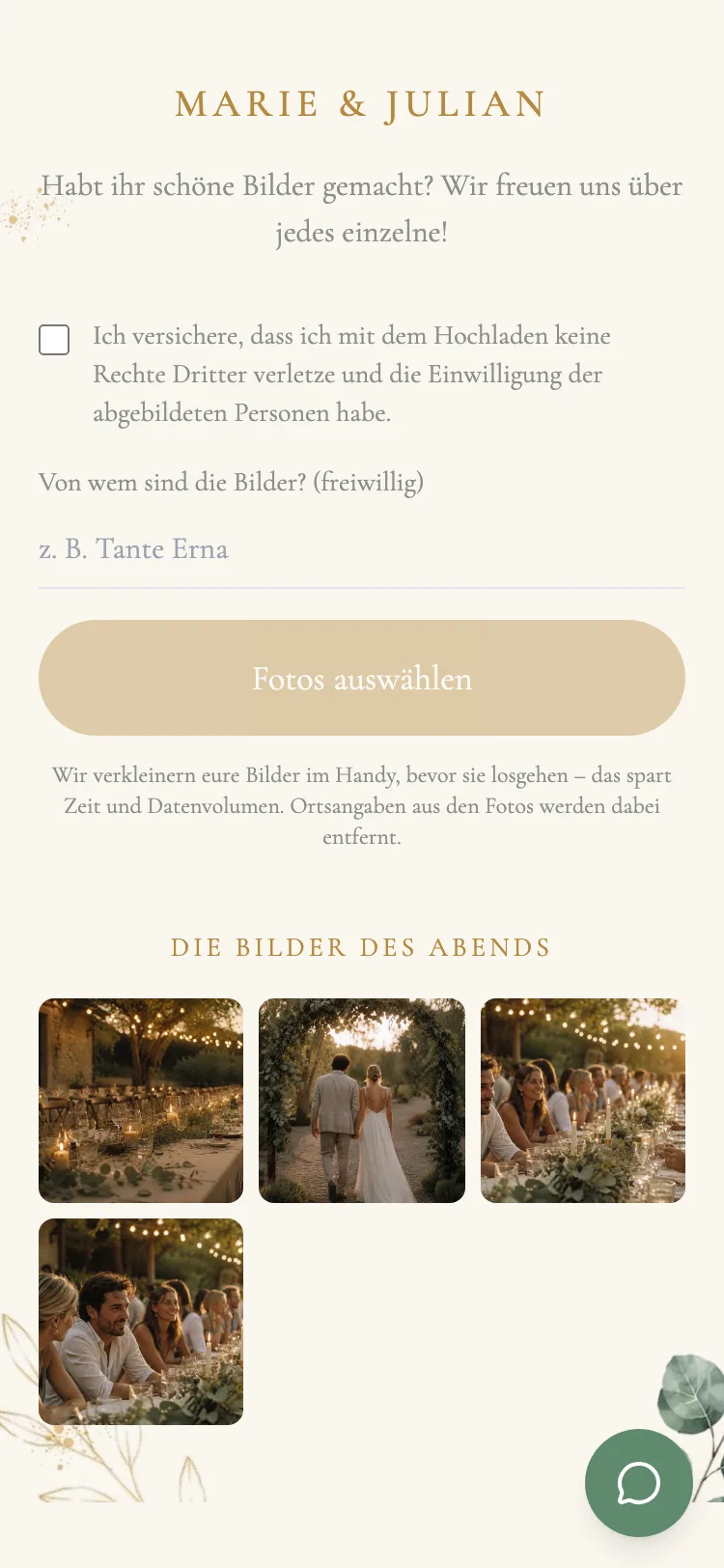
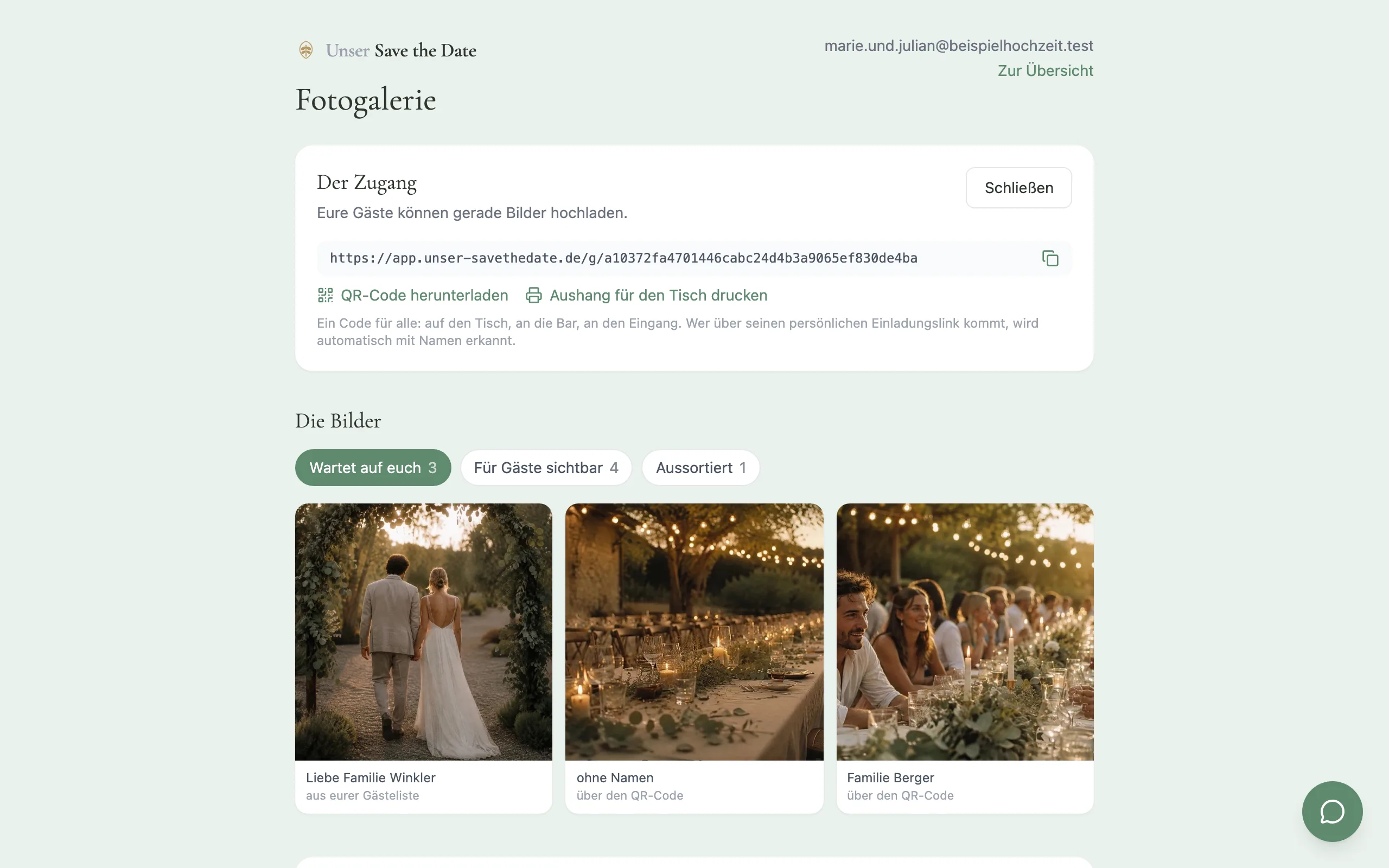
Zu eurer Hochzeit gehört eine Fotogalerie mit einem eigenen QR-Code. Einmal gedruckt, überall verwendbar: auf dem Tisch, an der Bar, am Eingang, auf der Dankeskarte. Wer ihn scannt, landet direkt beim Hochladen – ohne App, ohne Konto, ohne Anmeldung. Den Aushang für den Tisch gibt es bei uns fertig zum Ausdrucken, im Design eurer Karte.
Verkleinert wird auf dem Handy, nicht bei uns
Bevor ein Bild losgeht, rechnet der Browser eures Gastes es auf eine Größe herunter, die für Abzüge bis A4 und jedes Fotobuch reicht. Aus vier Megabyte werden acht Zehntel – zwanzig Bilder gehen damit in gut zwei Minuten statt in zehn. Im WLAN eines Festsaals ist genau das der Unterschied zwischen „gemacht“ und „abgebrochen“. Die Ortsangaben, die in jedem Handyfoto stehen, fallen dabei weg: Wo jemand fotografiert hat, geht niemanden etwas an.
Ihr entscheidet, was alle sehen
Ein hochgeladenes Bild sieht zunächst nur die Person, die es geschickt hat. Ihr gebt frei, was in die Galerie für alle kommt – einzeln oder viele auf einmal. Wenn ihr wollt, bleibt sie ganz privat, dann ist sie nur ein Briefkasten. Und wer über seinen persönlichen Einladungslink hochlädt statt über den QR-Code, steht bei euch mit Namen dabei, ohne dass er ihn eintippen musste.
Am Ende alles auf einmal herunterladen
Ein Klick, und ihr habt alle Bilder als ZIP-Datei – in der Reihenfolge des Abends, mit dem Namen dessen, der sie geschickt hat. Die Galerie bleibt bis ein Jahr nach eurer Hochzeit offen; 30 und noch einmal 7 Tage vorher erinnern wir euch, damit euch nichts verloren geht. Danach löschen wir die Bilder. Das ist kein Abo, das ausläuft – die zwölf Monate gehören zum einmaligen Preis, ihr müsst nichts verlängern und nichts kündigen.
Daten und Sicherheit
Ihr vertraut uns die Kontaktdaten eurer Familie an. Entsprechend behandeln wir sie.
Nicht erratbare Kartenlinks
Jede Gästekarte hängt an einer langen Zufallsfolge, nicht an einer durchnummerierten Kennung. Man kann sich nicht von einem Haushalt zum nächsten durchklicken, und ohne den Link kommt niemand an die Karte.
Getrennte Konten, geprüft auf dem Server
Jedes Konto sieht ausschließlich seine eigenen Sendungen, jede Sendung ausschließlich ihre eigenen Gäste und Antworten. Diese Trennung wird bei jeder Abfrage auf dem Server erzwungen, nicht bloß in der Oberfläche versteckt.
Server in der EU, kein Tracking
Anwendung und Datenbank laufen auf einem Server in der EU. Diese Website zählt euch nicht mit und bindet keine fremden Dienste ein – deshalb erwartet euch hier auch kein Zustimmungsfenster.
Ihr behaltet die Kontrolle
Eure Gästedaten gehören euch. Ihr könnt die Teilnehmerdaten einer Sendung jederzeit vollständig löschen oder die ganze Sendung samt Haushalten, Antworten und Fragen entfernen.
Am besten selbst ausprobieren
Ein Konto ist in einer Minute angelegt, und das Gestalten kostet nichts. Ihr könnt eine Testliste mit drei Haushalten hochladen und den ganzen Ablauf einmal durchspielen, bevor ihr euch entscheidet.